 跳到主要内容
自己操作不方便?申请远程协助
由客服通过远程帮你完成开通,省心省事。远程服务收费 30 元。
分步操作
共 4 步,跟着图做即可,全程点鼠标。
-
下载软件
点下面的按钮打开网盘页面,然后点文件右侧的「下载」直接下载。 下载到的文件是
前往下载页面Curosr-bot.exe(约 12 MB)。打不开按钮就复制这个地址到浏览器:
https://1860138328.share.123pan.cn/123pan/Ay6zvd-S1VJv 请点「下载」直接下载,不要点「保存至云盘」或「浏览器下载」,否则可能拿不到安装包。
 -
双击安装
双击下载好的
Curosr-bot.exe,按提示点「下一步」完成安装。 若系统弹出安全提示,选择「仍要运行 / 允许」即可。 -
在开始菜单里,以管理员身份运行
安装完成后,打开开始菜单,找到刚装好的程序(图标名为
Sand), 右键选择 「以管理员身份运行」。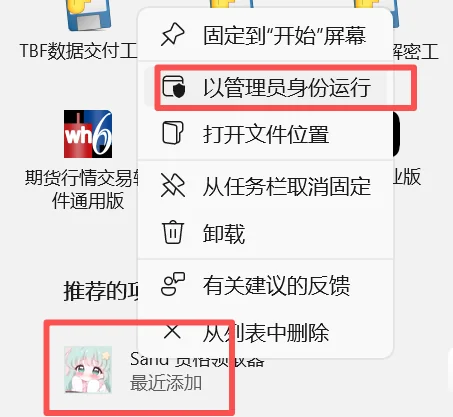 一定要选「以管理员身份运行」,普通方式打开没有修改权限,会打补丁失败。
 -
点「打补丁」开通,「回退」还原
软件打开后,看「本机 Cursor 补丁」一行:要用 Bot 就点「打补丁」; 不想用 Bot、想恢复原样就点「回退」。打补丁完成后,重新打开 Cursor 即可使用。
 软件会自动识别 Cursor 安装路径;万一没识别到,可在输入框填 Cursor 安装目录后点「设置路径」再操作。打完补丁,重开 Cursor 就能用了
说明:「打补丁」会修改本机 Cursor 的程序文件以开通 BOT,随时可在软件里点「回退」还原。 Cursor 是 Anysphere, Inc. 的产品与商标,四川星瀚博智科技有限公司与 Anysphere, Inc. 不存在隶属、代理或授权关系, 请在官方服务条款允许的范围内使用相关账号与功能。
需要人工协助:17323279692,或前往联系我们。